Lav en kopi, før du rydder op
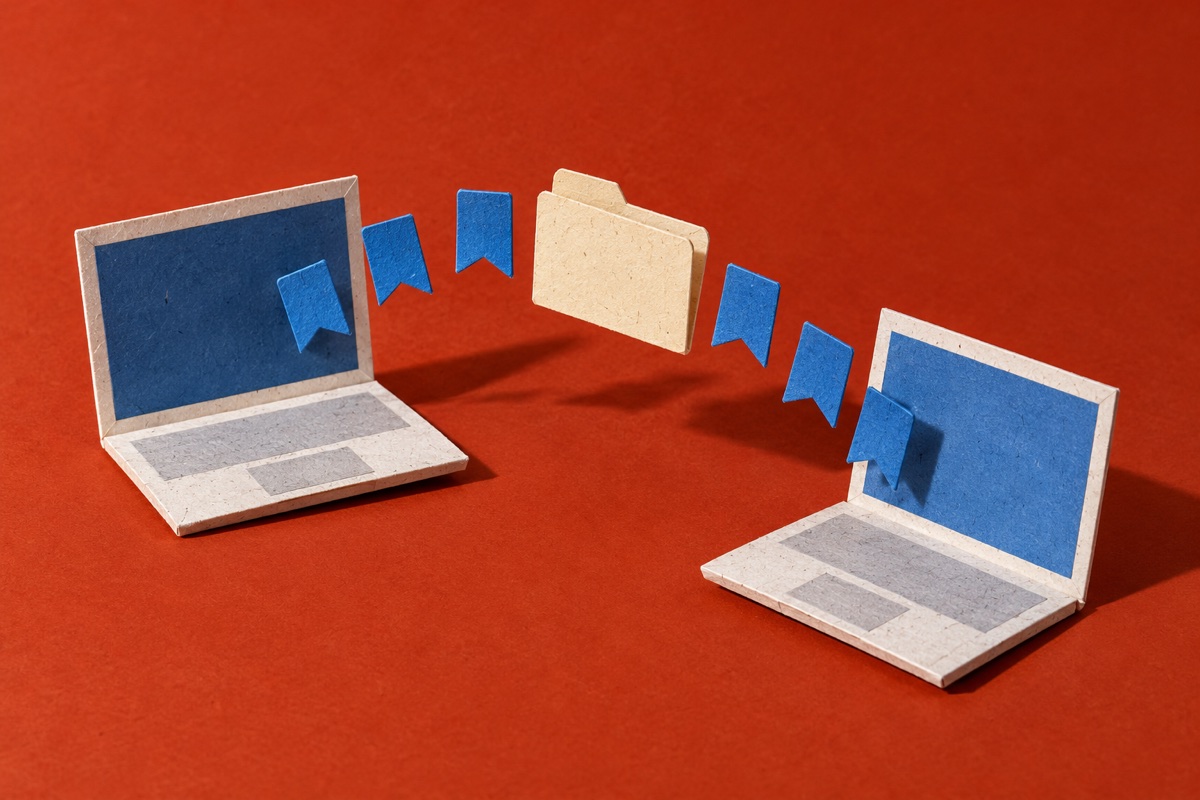
Et browserskifte er en god anledning til at få overblik over gemte links. Vores anbefaling er at eksportere bogmærkerne, før du begynder at slette eller omorganisere dem. Så har du et særskilt udgangspunkt for flytningen.
Denne guide handler om bogmærker på computer med Chrome og Firefox som eksempler. Den er ikke en fuld flytning af browserprofilen. Adgangskoder, historik og andre oplysninger skal undersøges særskilt, hvis du også vil have dem med.
Kontrollér, at du står i den rigtige profil
Vores første kontrol er at åbne bogmærkeoversigten og finde nogle mapper, du genkender. Bruger du flere profiler eller både en arbejdscomputer og en privat computer, så kontrollér, hvilken samling du er ved at gemme.
Notér gerne profilens navn og datoen sammen med filen. Et navn som »bogmaerker-privat-2026-10-26.html« kan være lettere at forstå senere end en fil uden sammenhæng.
Eksportér fra Chrome
Googles vejledning beskriver følgende fremgangsmåde på computer:
- Åbn Chrome og menuen med de tre prikker.
- Find Bogmærker og lister og derefter bogmærkeadministrationen.
- Åbn menuen inde i bogmærkeadministrationen, og vælg eksport af bogmærker.
- Vælg en placering og gem filen.
Chrome gemmer eksporten som HTML. Ifølge Google kan filen bruges til at importere bogmærkerne i en anden browser. Menunavne kan variere med sprog og version, så brug den aktuelle hjælpevejledning, hvis din skærm ser anderledes ud.
Eksportér fra Firefox
Mozilla beskriver, at du åbner Bogmærker og derefter administrationen af bogmærker. I biblioteksvinduet findes Import og backup, hvor du vælger eksport til HTML og gemmer filen.
Her er en vigtig forskel: Mozilla skelner mellem HTML-eksport til overførsel og en Firefox-backup i JSON eller JSONLZ4 til gendannelse i Firefox. Gendannelse kan overskrive den eksisterende samling. Vælg derfor funktion efter formålet, og læs dialogen, før du fortsætter.
Kontrollér filen før import
Vores forslag er at kontrollere, at filen findes på den aftalte placering og har det forventede navn. En bogmærkefil indeholder en samling af dine gemte henvisninger. Opbevar den et sted, der passer til indholdet, især hvis samlingen omfatter interne arbejdslinks.
Gem også en eksport af målbrowserens eksisterende bogmærker, hvis du allerede bruger den. Det giver dig et tydeligere udgangspunkt, hvis du senere skal rydde dubletter op.
Importér én gang og find resultatet
Google beskriver import af en HTML-fil via Chromes menu for import af bogmærker og indstillinger. Vælg den gemte fil, og gennemfør importen. Placeringen af de importerede bogmærker kan afhænge af, om der allerede var bogmærker i browseren.
Vores anbefaling er at lede i bogmærkeadministrationen, før du gentager importen. En ekstra import kan gøre oprydningen mere besværlig. Kontrollér nogle kendte mapper og åbn et par velkendte links for at se, om du har fået den forventede samling med.
Ryd først op, når flytningen er kontrolleret
Behold eksportfilen, indtil du har gennemgået resultatet. Saml derefter mapperne i en struktur, du forstår, og fjern dubletter med omtanke. Vores råd er at tage oprydningen i små dele: Et genkendeligt system er mere nyttigt end en stor omorganisering, du ikke kan huske bagefter.