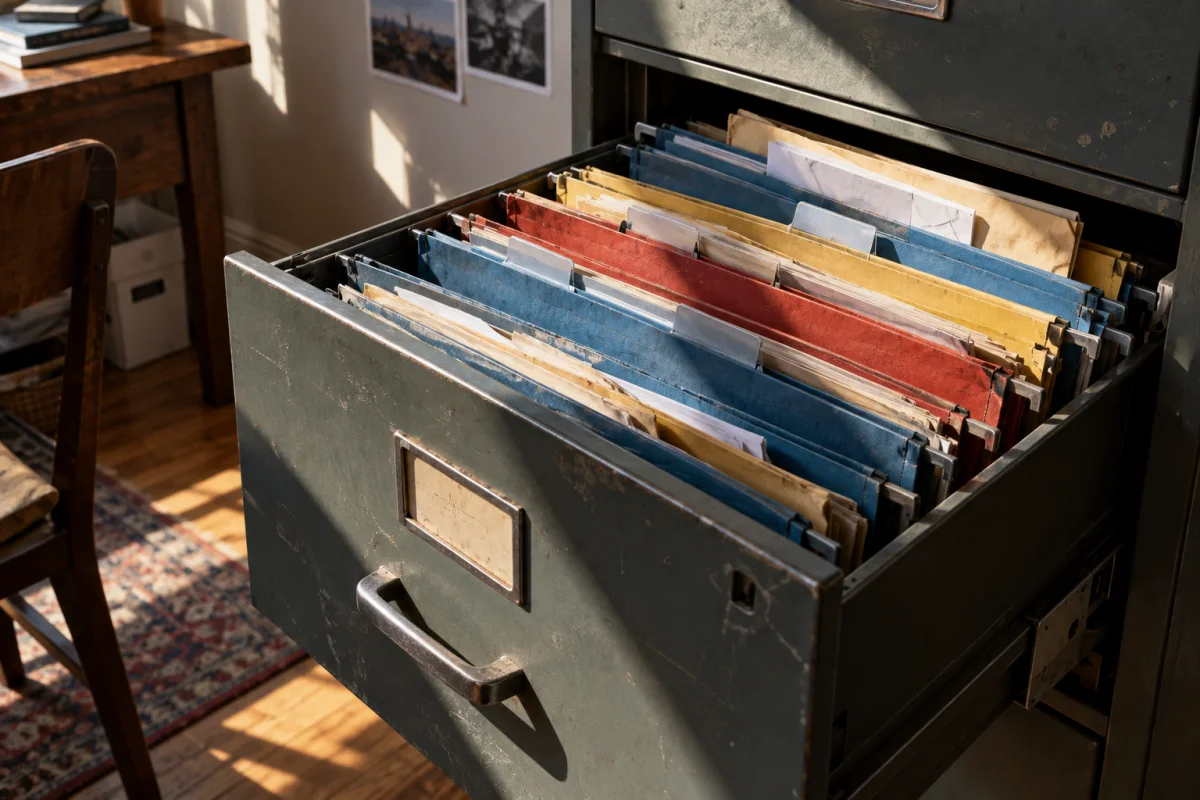
Gør dokumenterne lettere at finde ved at vælge en fast placering og navngive filer efter dato, emne og afsender. Begynd med en lille gruppe aktuelle dokumenter. Et system, du bruger konsekvent, er mere nyttigt end en stor oprydning uden en daglig rutine.
Vælg det, du vil kunne finde hurtigt
Skriv fem situationer ned, hvor du typisk leder efter noget: en kvittering, en aftale, en manual, et tilbud eller et dokument til en konkret sag. Find nogle få eksempler, og læg mærke til, hvor de ligger nu.
Dokumenter kan være fordelt mellem mail, downloads, telefon og delte mapper. Formålet er ikke nødvendigvis at flytte alt. Beslut, hvor den gældende kopi skal være, og hvordan du finder tilbage til en original, som skal blive i et andet system.
Hold mappestrukturen kort
Vælg nogle få emner, der giver mening for dig: bolig, transport, køb og arbejde. Opret en særskilt mappe til en større sag, når der er behov. Undgå mange næsten ens mapper, hvor du skal gætte på forskellen ved hver gemning.
| Dokument | Eksempel på filnavn |
|---|---|
| Tilbud | 2026-10-16_Vinduer_Leverandoer_Tilbud.pdf |
| Kvittering | 2026-10-16_Skaerm_Butik_Kvittering.pdf |
| Aftale | 2026-10-16_Internet_Udbyder_Aftale.pdf |
| Notat | 2026-10-16_Proevetur_Model_Noter.txt |
Datoformatet år-måned-dag gør kronologisk sortering enkel. Brug ord, du selv ville søge efter. Undlad følsomme personnumre og adgangskoder i filnavne; navne kan blive synlige andre steder end selve filens indhold.
Giv nye dokumenter en indbakke
Opret en midlertidig mappe til dokumenter, der endnu ikke er navngivet og placeret. Gennemgå den på et fast tidspunkt, eksempelvis efter ugens administrative opgaver. Den må gerne være enkel, men bør ikke blive en permanent bunke.
Ved scanning skal du kontrollere, at alle sider er med, teksten kan læses, og filen åbner. Bevar fysiske originaler, hvor der er grund til det; en digital kopi er ikke altid en erstatning for originaldokumentet.
Skeln mellem orden, deling og backup
En ryddelig mappe beskytter ikke mod tab. Undersøg separat, hvordan dine filer kopieres og gendannes. Kontrollér også, hvem der har adgang til delte mapper, og om links fortsat er nødvendige.
Microsofts vejledning beskriver, hvordan filer kan omdøbes, flyttes og sorteres i OneDrive. Brug dokumentationen til den konkrete tjeneste, før du laver store flytninger. Begynd med nogle få filer og kontrollér resultatet, især hvis mapper deles med andre.
Ved en arbejdsproces kan faste placeringer gøre næste skridt lettere. Se hvordan en tilbagevendende opgave forberedes til automatisering, når den manuelle rutine fungerer.
Spørgsmål og svar
Skal jeg sortere hele arkivet nu?
Nej. Start med aktuelle sager og dokumenter, du ofte bruger. Flyt ældre materiale i mindre portioner, når der er en konkret grund.
Hvad gør jeg med flere versioner?
Markér tydeligt, hvilken version der gælder, og brug tjenestens versionsfunktion, hvis den passer til behovet. Undgå flere filer, der alle hedder endelig.
Hvornår sletter jeg dubletter?
Først når du har kontrolleret indholdet og ved, hvilken kopi der skal bevares. Ens filnavne betyder ikke nødvendigvis ens indhold.