Vælg den mikrofon, du vil teste
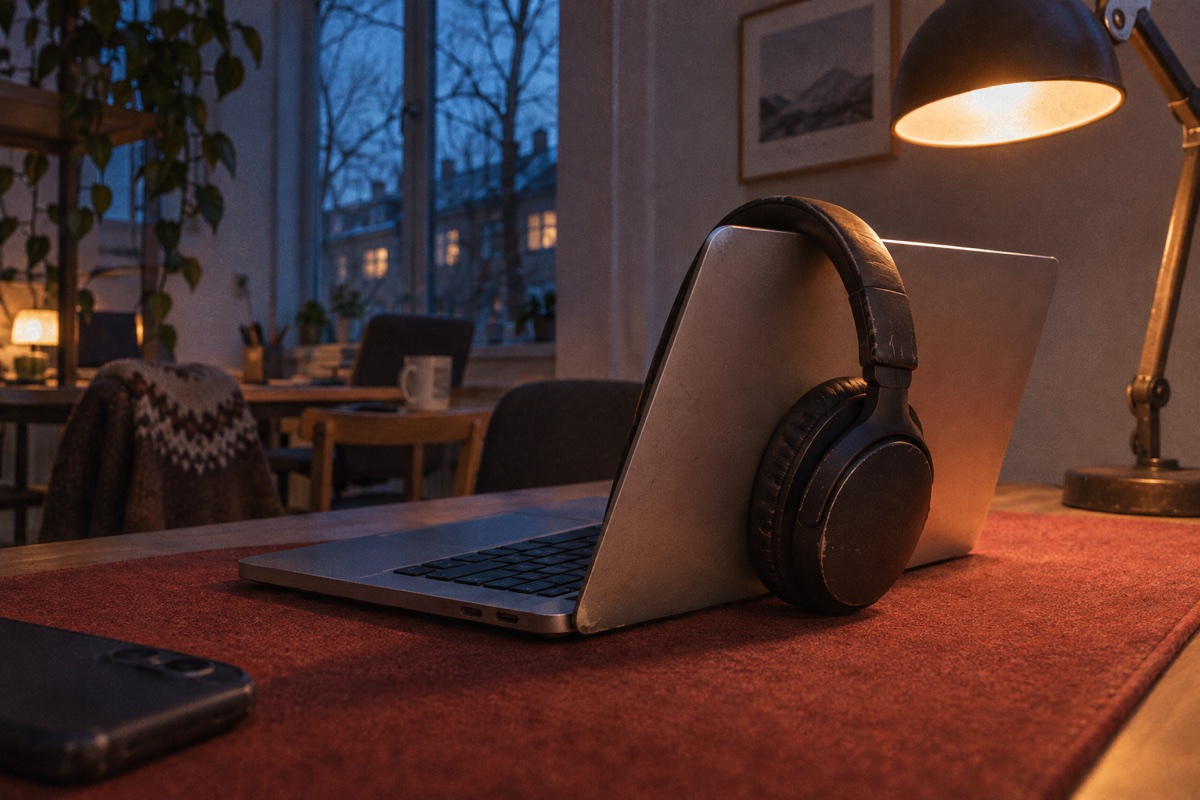
Find mikrofonens navn i lydindstillingerne på computeren og i mødeappen. Hvis du har et headset, kan appen stadig være indstillet til computerens indbyggede mikrofon. Vælg den samme mikrofon til begge prøver, og sid nogenlunde lige langt fra den hver gang.
Optag ti sekunder uden mødeappen
Brug computerens lydoptager. Sig en kort sætning med din normale mødestemme, og lad der være en pause, så du kan høre baggrundslyden. Hvis optagelsen allerede har sus eller rumklang, kan du ændre én ting og lytte igen. Flyt for eksempel mikrofonen tættere på, eller sluk for en ventilator i nærheden. Sammenlign med den første optagelse, før du ændrer mere.
Gentag prøven i mødeappen
Microsoft beskriver et testopkald i Teams, som afspiller en kort besked, du har indtalt. Funktionen findes i skrivebordsappen til Windows og Mac. I Google Meet kan du vælge mikrofon og se, om dens indikator reagerer, før du går ind i mødet. En indikator viser, at appen får et signal. Hvis du vil vide, hvordan stemmen lyder i Meet, så lav et kort prøveopkald med en kollega.
Brug forskellen til at vælge næste trin
Hvis den lokale optagelse lyder klar, men prøveopkaldet lyder utydeligt, så tjek mikrofonvalget i mødeappen igen. Se derefter, om appen justerer mikrofonens følsomhed automatisk. Hvis problemet især er pauser eller udfald, kan forbindelsen også være værd at undersøge. Prøverne indsnævrer, hvor du skal lede, uden at afgøre årsagen alene.
Hvis et vigtigt møde begynder om få minutter, så brug den kombination, du lige har hørt fungere. Du kan prøve de øvrige indstillinger i ro bagefter.