En ny telefon bør ikke blive en prøve i at genvinde adgang til sine konti. Hvis du bruger passkeys, er det værd at kontrollere, hvor de ligger, og hvordan du logger ind uden den gamle telefon. Gør det, mens begge enheder stadig er til rådighed.
En passkey er ikke din skærmkode
Passkeys bruger kryptografiske nøgler til login. Du godkender typisk brugen med fingeraftryk, ansigtsgenkendelse eller enhedens kode. Skærmkoden er altså måden, du låser op for brugen af nøglen på; den er ikke i sig selv en adgangskode til hjemmesiden. FIDO Alliance beskriver passkeys som modstandsdygtige over for phishing, fordi login er knyttet til den rette tjeneste.
Det er en fordel ved selve loginmetoden. Det fritager dig ikke for at kontrollere, hvilken konto du er ved at bruge, og hvad du efterfølgende godkender.
Find ud af, hvor nøglen opbevares
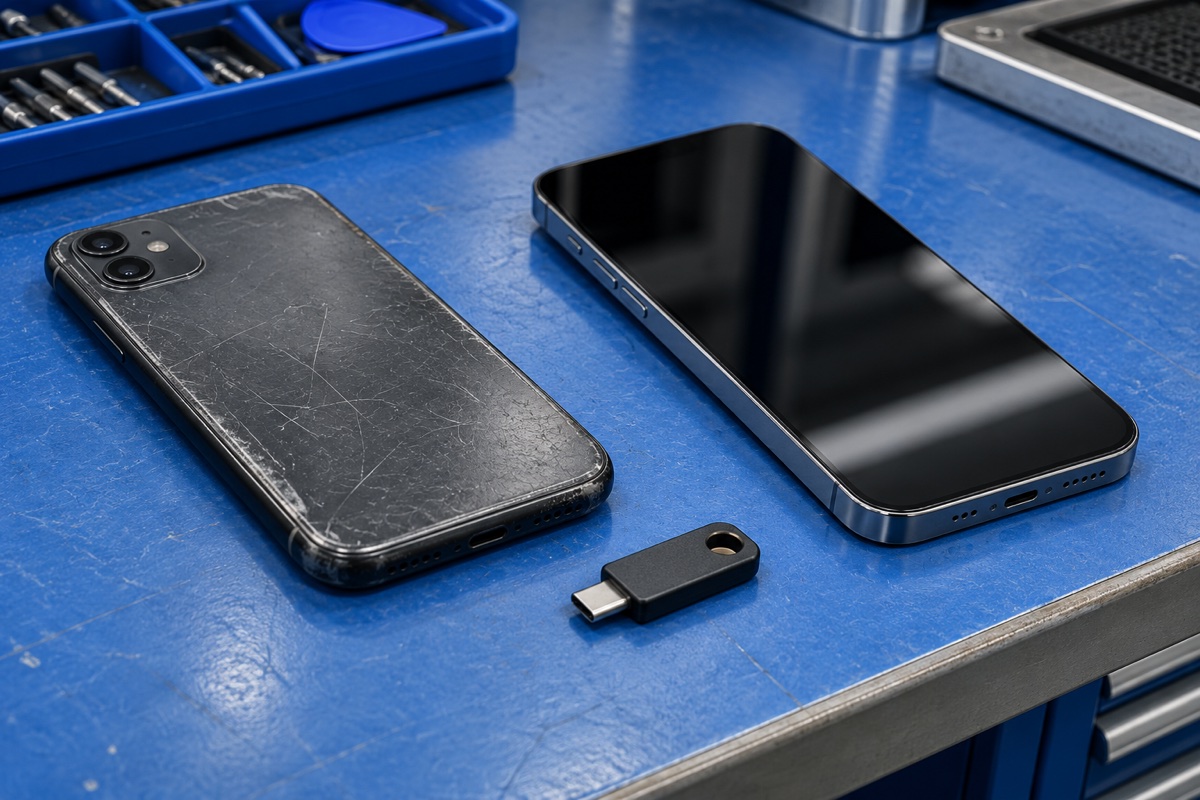
FIDO skelner mellem synkroniserede passkeys og nøgler, der er bundet til en bestemt enhed. En synkroniseret nøgle kan være tilgængelig på flere enheder gennem den udbyder, du bruger. En enhedsbundet nøgle forlader ikke den pågældende enhed, eksempelvis en fysisk sikkerhedsnøgle. Regn derfor ikke med, at alt følger med, blot fordi billeder og kontakter gør det.
| Kontrollér | Skriv dit svar ned |
|---|---|
| Hvor ligger passkeyen? | Navnet på adgangskodeadministratoren eller den fysiske nøgle |
| Hvilken konto hører den til? | Den relevante mailadresse eller brugeridentifikation |
| Hvad er reservevejen? | Den alternative metode, tjenesten faktisk tilbyder |
| Er den nye telefon afprøvet? | Dato og resultat af et almindeligt login |
Afprøv én vigtig konto først
Vores praktiske anbefaling er at starte med en konto, du bruger ofte, og gennemføre et normalt login på den nye telefon. Hold den gamle telefon tilgængelig undervejs. Kontrollér bagefter de øvrige vigtige konti enkeltvis. At én tjeneste virker, er ikke dokumentation for, at alle er flyttet.
Notér kun oversigten over metoder og placeringer i din tjekliste. Gem ikke hemmelige reservekoder i et almindeligt delt dokument. Har du brug for bedre orden i vejledninger og aftaler, kan du bruge vores guide til dokumenter, der er nemme at finde igen.
Et konkret eksempel: Google-kontoen
Google oplyser, at oprettelse af en passkey ikke fjerner kontoens eksisterende login- eller gendannelsesmuligheder. Google anbefaler også kun at oprette passkeys på personlige enheder: En person, der kan låse enheden op, kan bruge dens passkey til kontoen.
Hvis en Google-passkey ikke vises, kan valget om at prøve en anden metode føre tilbage til tidligere loginmuligheder. Det er et eksempel fra Google, ikke en garanti for andre tjenester. Læs altid vejledningen til den konkrete konto, før du fjerner noget.
Hvis telefonen allerede er væk
Brug tjenestens officielle gendannelsesvej fra en enhed, du har adgang til. Google beskriver, hvordan passkeys til en mistet eller stjålet enhed fjernes fra kontoen. Automatisk oprettede Android-passkeys håndteres via enhedens adgang. Følg den relevante fremgangsmåde frem for at slette alle nøgler på én gang.
Et godt tidspunkt at opdage en manglende reservevej er før et telefonskift. Brug derfor tjeklisten som en lille vedligeholdelsesopgave, mens du stadig kan logge ind.