Skriv dato og åbningstid ét sted først
Start med en lille liste over de dage, hvor de sædvanlige tider ændres. Skriv den fulde dato og enten det præcise tidsrum eller “lukket”. Hvis værkstedet kun modtager cykler til reparation indtil klokken 13, men butikken holder åbent til klokken 15, så beskriv begge tider på hjemmesiden. Det er forskellen mellem at kunne komme ind og at kunne få udført det ærinde, kunden kommer for.
Brug særlige åbningstider på Google
Google Virksomhedsprofil har en indstilling til midlertidige ændringer og lukning i op til seks sammenhængende dage. Gå til Rediger profil, vælg Åbningstider, og find Særlige åbningstider. Vælg datoen, angiv åbningstiden eller markér dagen som lukket, og gem. Google angiver, at profilen skal have primære åbningstider for at vise de særlige tider. Ved længere lukning bør du følge Googles vejledning til den pågældende situation.
Sæt datoen dér, hvor kunderne finder de normale tider
Placér ændringen ved de almindelige åbningstider på hjemmesiden. Gennemgå også kontakt- eller butikssiden, hvis de viser tiderne separat. Et opslag på forsiden kan hjælpe, men en kunde fra en søgning kan lande direkte på kontaktsiden. Har virksomheden flere adresser, så skriv, hvilken afdeling ændringen gælder.
Læs oplysningerne som kunde
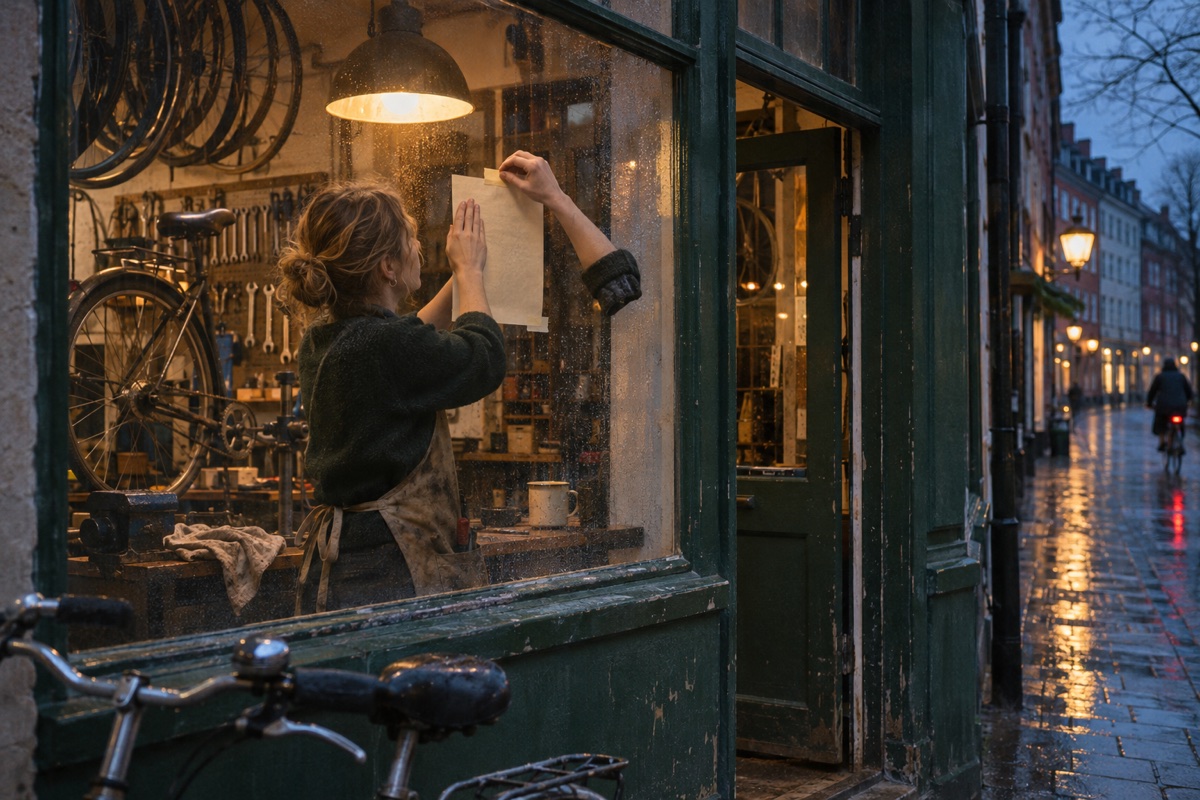
Søg efter virksomheden i Google Maps, og åbn hjemmesiden på en mobil. Sammenlign dato og klokkeslæt med listen. Kontrollér også eventuel onlinebooking, så den ikke tilbyder et tidspunkt, hvor I holder lukket. Sæt en påmindelse om at fjerne midlertidige opslag på hjemmesiden og døren bagefter.